
确认设备状态
在 Android 手机或平板上操作,先检查剩余存储空间和当前网络。空间不足可能导致下载中断或安装失败,系统时间明显不正确也可能影响后续账号连接。
从系统安装前检查开始,再完成账号登录和阅读偏好配置。每次只调整一个选项,出现异常时更容易判断是文件、权限、网络还是阅读设置造成的。
立即下载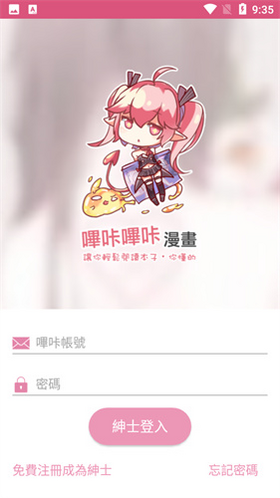 01 · 账号访问
在 Android 手机或平板上操作,先检查剩余存储空间和当前网络。空间不足可能导致下载中断或安装失败,系统时间明显不正确也可能影响后续账号连接。
下载完成后确认文件扩展名为 APK,并在系统安装确认界面核对应用名称和图标。文件大小为零、名称异常或系统提示文件损坏时,应删除当前文件并重新获取。
新版 Android 会按浏览器或文件管理器分别管理“安装未知应用”权限。只给当前来源临时授权,安装结束后回到系统设置关闭,避免其他文件被意外执行。
在下载记录中点击 APK,阅读系统给出的应用名称、来源和权限提示后继续。若出现“无法解析安装包”,先确认下载完整,再检查 Android 版本与文件是否兼容。不要反复点击同一份损坏文件,也不要通过关闭全部安全提示来绕过明确错误。
安装成功后从桌面图标启动应用。首次打开时只授予当前功能需要的权限;与阅读和账号操作无关的权限可以暂缓。界面空白或长时间加载时,先检查 Wi-Fi 或移动网络,再完全退出应用并重新进入。
遇到失败提示时记录完整文字和发生步骤,例如“点击 APK 后失败”与“应用打开后退出”对应的排查方向不同。先区分安装阶段和运行阶段,再决定重新下载、清理缓存或检查系统权限。
登录界面提供账号与密码输入,并带有注册和密码找回操作。首次使用时进入注册流程,按界面要求填写可用信息,提交前检查字符、空格和大小写。注册完成后保存账号或邮箱,以便更换设备或忘记密码时核对。
已有账号时重新输入账号和密码,避免自动填充带入旧信息。点击登录后长时间没有响应,先等待当前请求结束,再检查网络。连续快速点击可能造成重复提交,不利于判断实际状态。
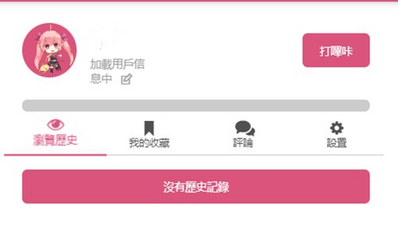
登录成功后可进入个人区域,查看浏览历史、收藏、评论与设置。公共设备使用完成后应退出账号;更换手机时先在新设备确认能够登录,再处理旧设备上的账号状态。
查看账号问题处理方法浏览历史用于回看已经打开过的内容。记录为空时先确认当前账号已经登录,并在完成一次正常阅读后重新进入个人区域查看。
收藏适合保存希望继续关注的作品。整理时先进入收藏标签核对当前列表,避免把浏览历史与收藏状态混为一谈。
评论和设置位于独立标签,进入前先确认当前选中的栏目。切换标签后等待内容完成加载,再继续下一步操作。
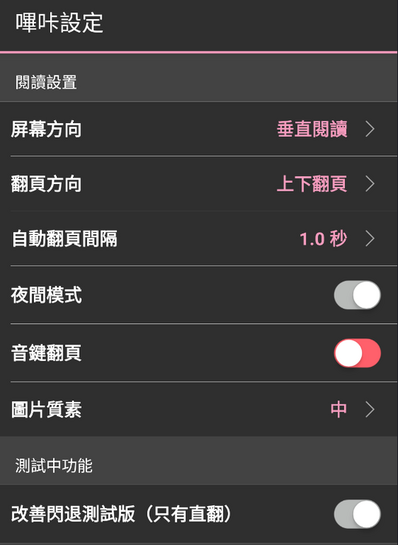
根据设备握持方式和内容排版选择屏幕方向与翻页方向。调整后打开一个章节验证效果,确认符合预期再继续更改其他选项。
自动翻页间隔适合希望固定节奏浏览的场景;音量键翻页可在单手操作时减少触屏。夜间模式主要用于光线较暗的环境,白天阅读时可根据画面对比度关闭。
图片质量越高,对网络和加载时间的要求通常越高。网络不稳定或图片加载缓慢时,可先调整质量选项并重新进入章节。一次只修改一个设置,便于判断具体影响。
查看阅读异常排查